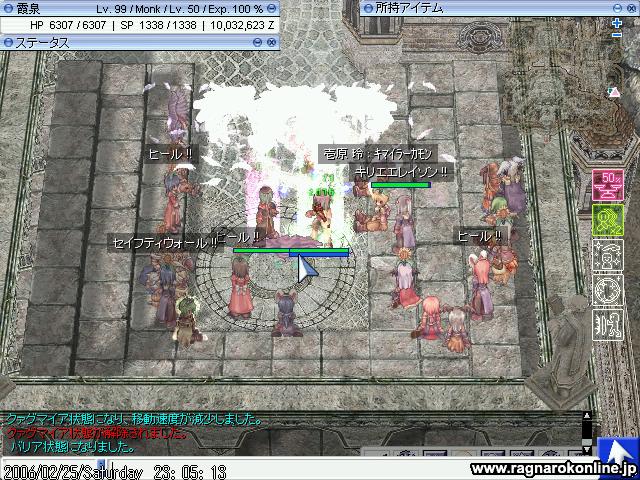
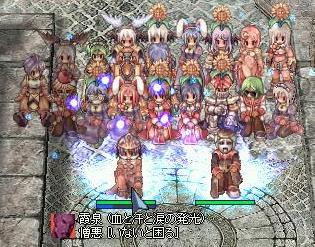
ジュピロス突入なのだっ
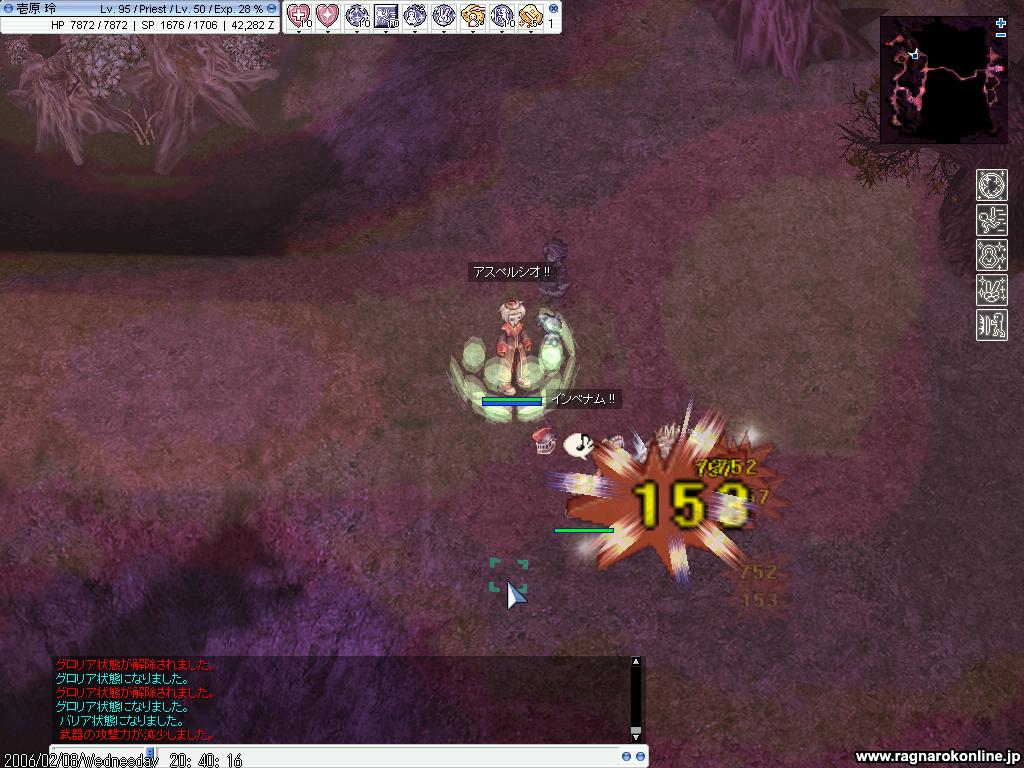
あうあう、前回の生体D突入のSSが無いのだぁ(うっかり)
でもでも、今週はりりちゃんお勧めのジュピロス突入なのだっ。
↓
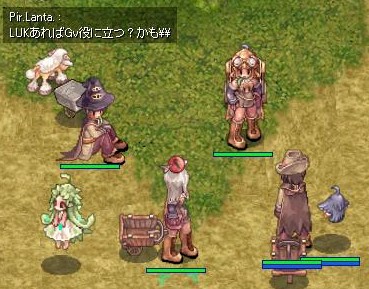
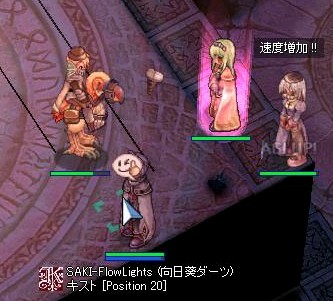 うわああああっ、めっずらしい。SAKI家の家長FlowLightの兄ちゃんが出動してるのだ。うわわww
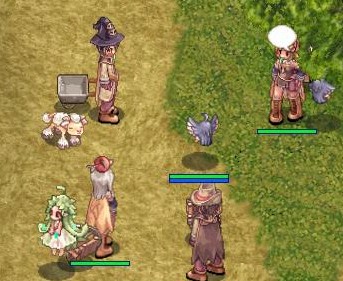
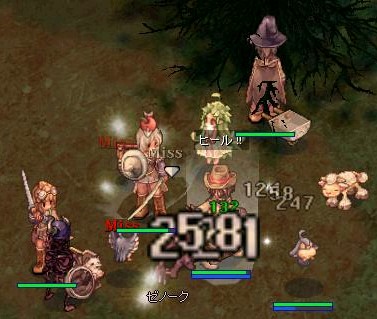
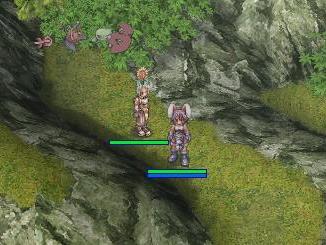
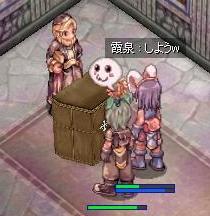
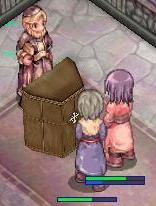
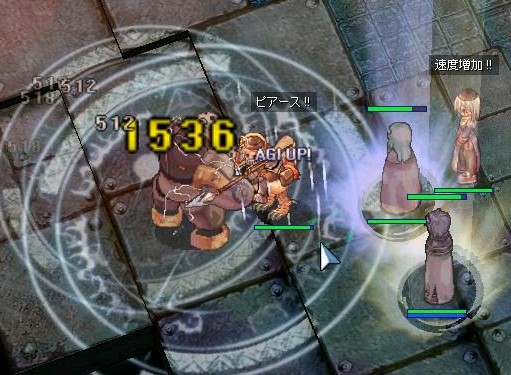 ともかく、リリちゃん、フィリアさん、後から合流のレイナク(生きてたのか?)でジュピロスを闊歩したのだ。フィリアさんのSGにSAKIwiz
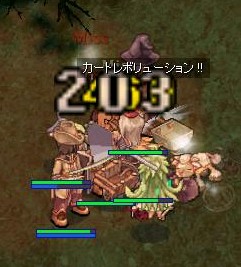
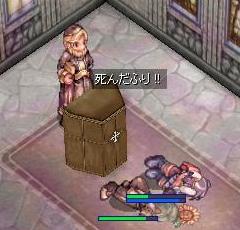
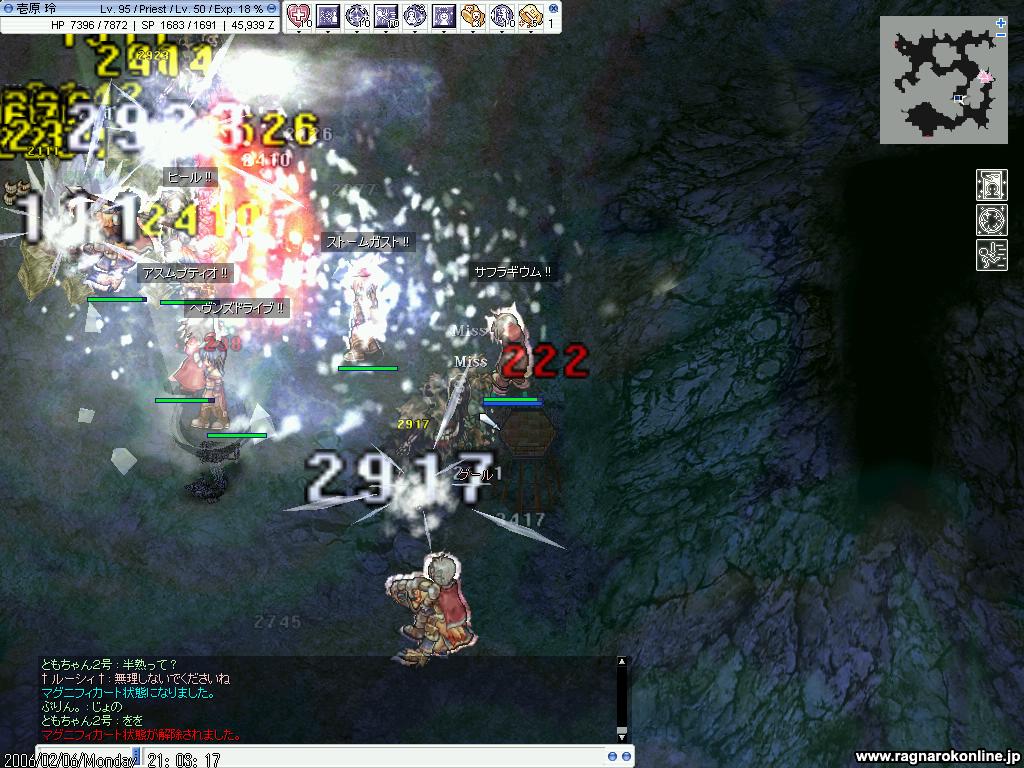
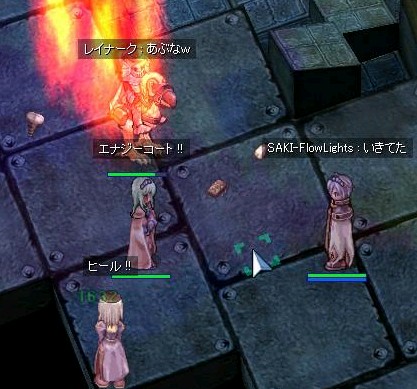 とっても激しいDだったのだ。壁役のできるレイナクがいなかったら、すぐに決壊してたのだ。
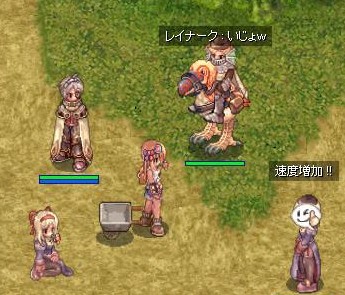 なかなか激しいDだったのだ。でもでも、せっかく準備したのに、あたしは連れていってもらえなかったのだっ。(;;
≪ 続きを隠す
でもでも、今週はりりちゃんお勧めのジュピロス突入なのだっ。
↓
うわああああっ、めっずらしい。SAKI家の家長FlowLightの兄ちゃんが出動してるのだ。うわわww ともかく、リリちゃん、フィリアさん、後から合流のレイナク(生きてたのか?)でジュピロスを闊歩したのだ。フィリアさんのSGにSAKIwiz とっても激しいDだったのだ。壁役のできるレイナクがいなかったら、すぐに決壊してたのだ。 なかなか激しいDだったのだ。でもでも、せっかく準備したのに、あたしは連れていってもらえなかったのだっ。(;;≪ 続きを隠す
| 日誌/活動記録::イベント報告 | 11:57 PM | comments (0) | trackback (0) |